惠普电脑没声音?别慌!5步排查轻松解决
- 网络编程
- 2026-07-27 08:03:04
- 50
摘要:
惠普电脑作为办公和娱乐的常用设备,突然没声音确实让人着急——看电影没声、开会听不到、听歌没氛围,别慌!电脑没声音通常是软件设置、...
惠普电脑作为办公和娱乐的常用设备,突然没声音确实让人着急——看电影没声、开会听不到、听歌没氛围,别慌!电脑没声音通常是软件设置、驱动问题或硬件连接的小故障,跟着下面5步排查,90%的问题都能轻松解决。
第一步:检查“最基础”的音量设置——别让“静音”背锅
很多人遇到没声音,第一反应是“坏了”,其实可能只是不小心碰到了静音开关!
- 系统音量:点击任务栏右下角的🔊图标,看看是不是被静音了(图标上有🔇斜杠),或者音量是不是调到了最低。
- 应用程序音量:如果只是某个软件没声音(比如浏览器、游戏),右键点击任务栏音量图标,选“打开音量混合器”,检查对应应用的音量是否被关闭或调低。
- 物理按键/快捷键:部分惠普笔记本有独立的静音键(通常是键盘上的🔇图标)或音量调节键(F2/F3键),按一下看看是否误触,长按3秒左右可切换静音状态。
第二步:检查音频设备连接——外接设备“掉线”也会没声
如果你用了外接音箱、耳机或显示器,可能是设备连接出了问题:
- 有线设备:拔掉音频线(通常为3.5mm绿色接口),重新插紧,试试换电脑后面的音频接口(前面板接口可能接触不良)。
- 蓝牙设备:如果是蓝牙耳机/音箱,右键点击任务栏音量图标→“声音设置”→“蓝牙和其他设备”,检查设备是否已连接,断开后重新配对。
- 设备自检:把外接设备换到其他手机或电脑上,如果设备没声音,可能是设备本身坏了;如果有声音,问题出在电脑连接端。
第三步:检查音频驱动——“大脑”罢工了声音就没了
音频驱动是电脑发声的“大脑”,驱动损坏、丢失或版本不兼容,是最常见的原因之一!
- 查看驱动状态:右键点击“此电脑”→“管理”→“设备管理器”,展开“声音、视频和游戏控制器”,看看有没有黄色感叹号或问号(表示驱动异常)。
- 重新安装驱动:
- 如果有黄色感叹号,右键点击对应音频设备(如“Realtek High Definition Audio”),选“更新驱动”→“自动搜索驱动程序”(确保电脑联网)。
- 自动搜索失败?去惠普官网支持页面(输入你的电脑型号),下载“音频驱动”安装,官网驱动最适配!
- 回滚驱动:如果是更新驱动后没声音,右键点击设备→“属性”→“驱动程序”→“回滚驱动程序”,恢复到之前的版本。
第四步:检查Windows音频服务——后台“服务员”偷懒了
Windows的“Windows Audio”服务负责管理音频输出,如果这个服务被停止或禁用,电脑自然没声音。
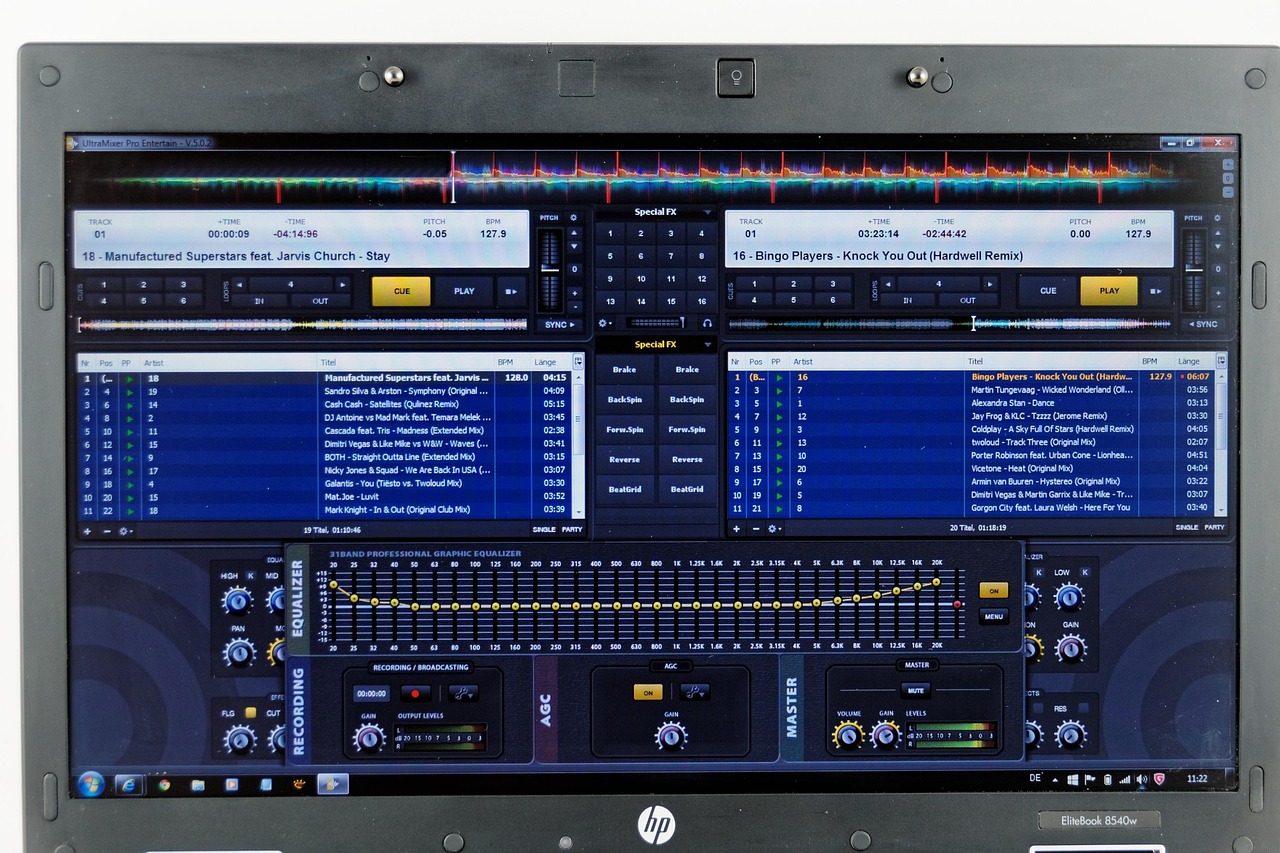
- 开启服务:按
Win+R键,输入services.msc,回车找到“Windows Audio”,双击它,确保“启动类型”是“自动”,“服务状态”是“正在运行”,如果不是,点击“启动”→“应用”→“确定”。 - 依赖服务:同页面找到“Windows Audio Endpoint Builder”,确保它也是“自动启动”且“正在运行”(这两个服务相互依赖,缺一不可)。
第五步:重启电脑&系统故障排除——最后的“万能钥匙”
如果以上步骤都没解决,试试这两个“大招”:
- 重启电脑:简单但有效!很多临时软件冲突或系统小故障,重启后自动恢复。
- 系统故障排除:进入Windows设置→“系统”→“疑难解答”→“其他疑难解答”,点击“播放音频”,让系统自动检测并修复问题(需要联网)。
还没解决?可能是硬件问题,找惠普售后!
如果试完所有步骤,电脑依然没声音,可能是硬件故障(比如音频接口损坏、主板音频芯片问题),建议:
- 联系惠普客服:拨打惠普官方客服热线,或通过官网在线客服报修(提供电脑型号和序列号)。
- 官方售后点:将电脑送到惠普授权维修点,让专业工程师检测硬件(如果是保修期内,免费维修)。
小贴士:日常使用,避免“无声”小麻烦
- 定期更新驱动:每月检查一次惠官网驱动,保持驱动最新。
- 避免频繁插拔音频线:物理接口反复插拔易导致接触不良。
- 安装安全软件:防止恶意软件破坏音频系统。
惠普电脑没声音虽然烦人,但只要按步骤排查,基本都能自己解决,下次遇到别慌,先从“静音键”和“音量图标”开始检查,大概率是“小误会”!